Adaptive M3U8-Streams in MP4 konvertieren
Löse Master-Playlists auf, vergleiche Varianten und wähle die Quellqualität, bevor der Segment-Download beginnt.
Füge eine öffentliche HLS-Playlist ein, prüfe ihre Varianten und konvertiere autorisierte VOD-Medien zu MP4, MKV, WebM oder MP3. Die Verarbeitung bleibt auf diesem Gerät – nichts wird hochgeladen.
Verarbeite nur Medien, die dir gehören oder deren Verarbeitung dir erlaubt ist. Dieses Tool umgeht kein DRM, keine Authentifizierung und keine Zugriffsbeschränkungen der Quelle.
Die Seite ist zuerst ein funktionierendes Medien-Werkzeug – mit der Diagnose, die erklärt, warum eine Quelle gelingt oder scheitert.
Löse Master-Playlists auf, vergleiche Varianten und wähle die Quellqualität, bevor der Segment-Download beginnt.
Kopiere kompatible encodierte Streams schnell in MP4 oder wähle H.264/AAC-Neucodierung für breitere Wiedergabe-Unterstützung.
Der Browser fordert die Medien von der Quelle an und führt FFmpeg.wasm lokal aus. Diese Seite hat keinen Video-Upload-Endpunkt.
Sieh VOD/Live-Status, Segmentanzahl, geschätzte Größe, Container-Typ, Codecs und Verschlüsselungsmarker, bevor ein großer Auftrag startet.
Eine zuverlässige Konvertierung beginnt, bevor das erste Segment lädt. Diese vier Phasen erklären, wie der Browser eine HLS-Quelle liest, die Qualität schützt, Medien lokal verarbeitet und Aufträge erkennt, die einen anderen Workflow brauchen.
Eine M3U8-Datei ist eine UTF-8-Playlist, nicht das fertige Video. Eine Master-Playlist kann auf mehrere Medien-Playlists verweisen – jede mit eigener Auflösung, Bitrate, Codecs und geordneten Mediensegmenten.
Analysiere zuerst die Quelle, um VOD oder Live zu bestätigen, Qualitätsvarianten zu vergleichen, die Downloadgröße zu schätzen und Verschlüsselungsmarker zu erkennen. Die richtige Variante vor dem Download zu wählen, schützt die Qualität, die du wirklich willst.
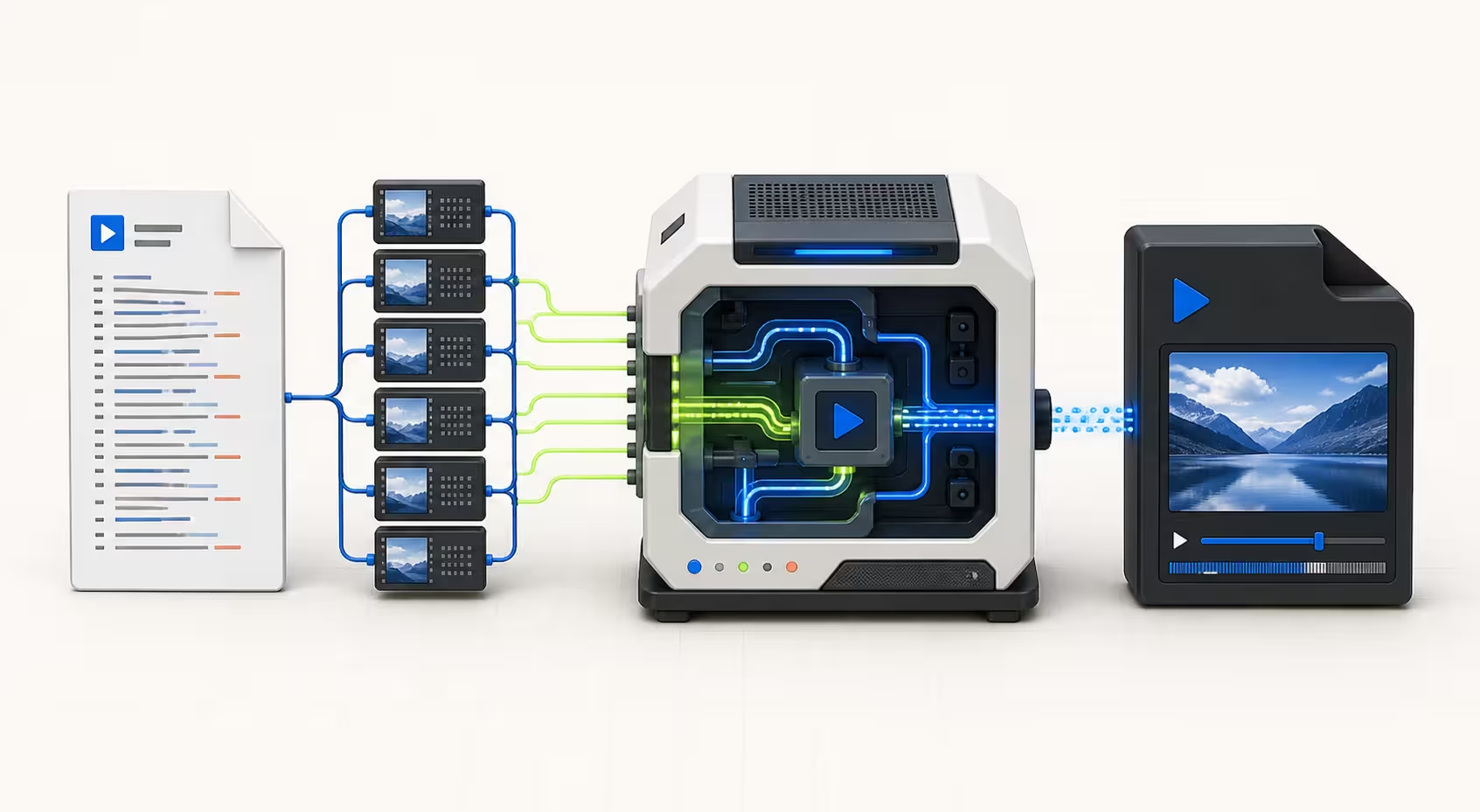
Der schnelle Remux-Modus kopiert kompatibles H.264-Video und AAC-Audio in einen neuen MP4-Container, ohne die Tracks erneut zu dekodieren und zu encodieren. Er bewahrt die Quellqualität und ist meist schneller als eine vollständige Konvertierung.
Encodiere neu, wenn die Quell-Codecs im Ziel-Player oder Editor nicht funktionieren oder du eine kleinere Datei brauchst. H.264 und AAC verbessern die Kompatibilität, aber das Encodieren kostet mehr CPU-Zeit und kann je nach gewählten Einstellungen die Qualität mindern.
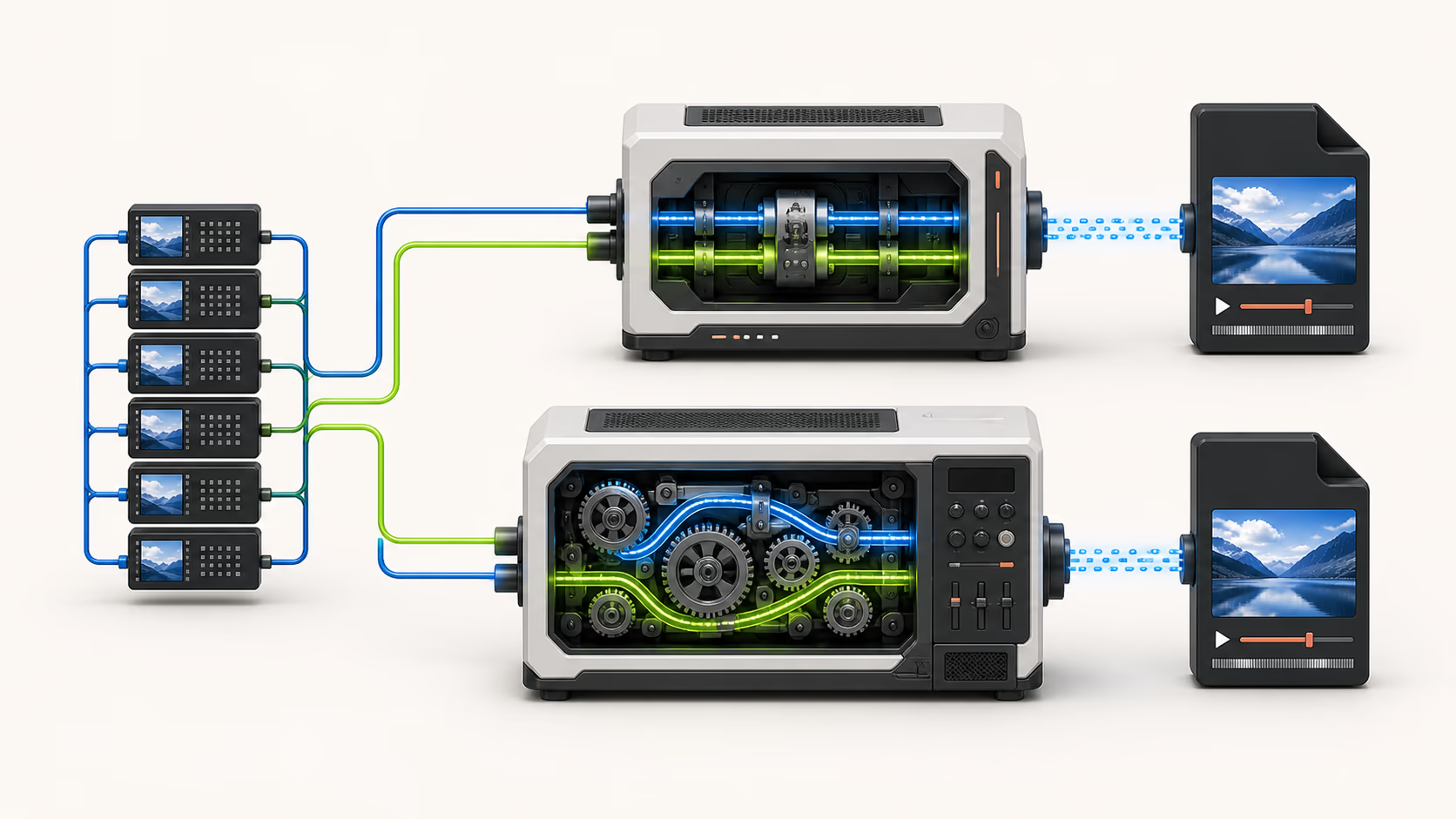
Dein Browser fordert Manifest und Mediensegmente direkt vom Quell-Host an. Standard-Aufträge nutzen den lokalen Browser-Speicher, während kompatible Direkt-auf-Festplatte-Aufträge schrittweise schreiben, ohne Medien über einen Upload-Endpunkt von M3U8toMP4.org zu schicken.
Die wiederverwendbare FFmpeg-Engine wird nur geladen, wenn eine Konvertierung sie braucht, und läuft dann im Browser. Der Quell-Host und dein Netzwerk sehen weiterhin normale Medienanfragen – halte signierte Playlist-URLs daher privat und nutze nur Streams, deren Verarbeitung dir erlaubt ist.
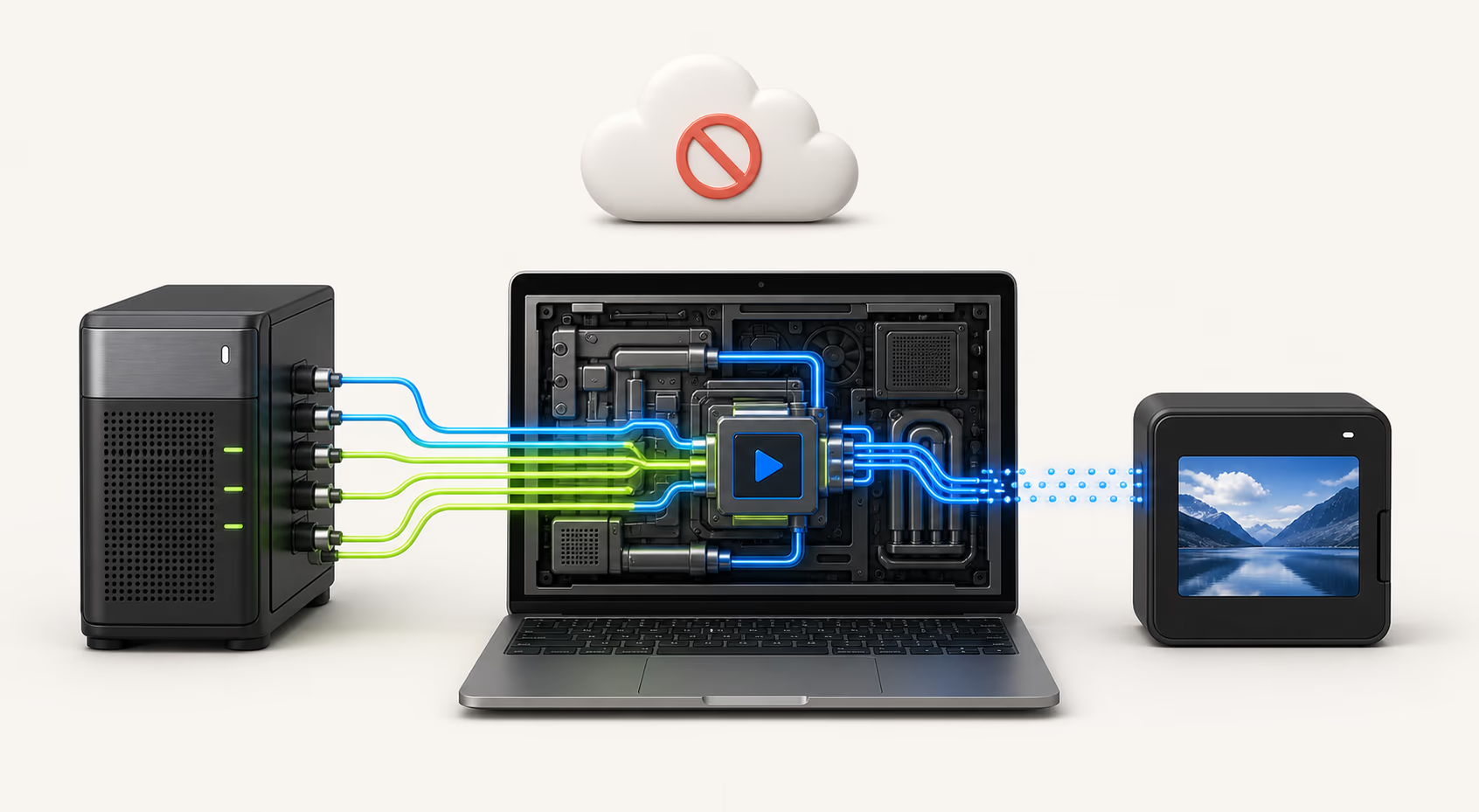
Die Browser-Konvertierung braucht CORS-Zugriff auf Playlist, Schlüssel und jedes Mediensegment. Abgelaufene signierte URLs, 401- oder 403-Antworten, sich ständig ändernde Live-Playlists, nicht unterstützte Verschlüsselung, fehlende Segmente und inkompatible Codecs können den Auftrag stoppen, bevor die MP4 entsteht.
Analysiere die Playlist vor einem langen Download und behalte die geschätzte Größe im Blick. Nutze für große Quellen, eigene Header, Automatisierung oder ausführliche Wiederherstellungs-Logs einen nativen FFmpeg-Befehl, statt den Auftrag durch den Browser-Speicher zu zwingen.
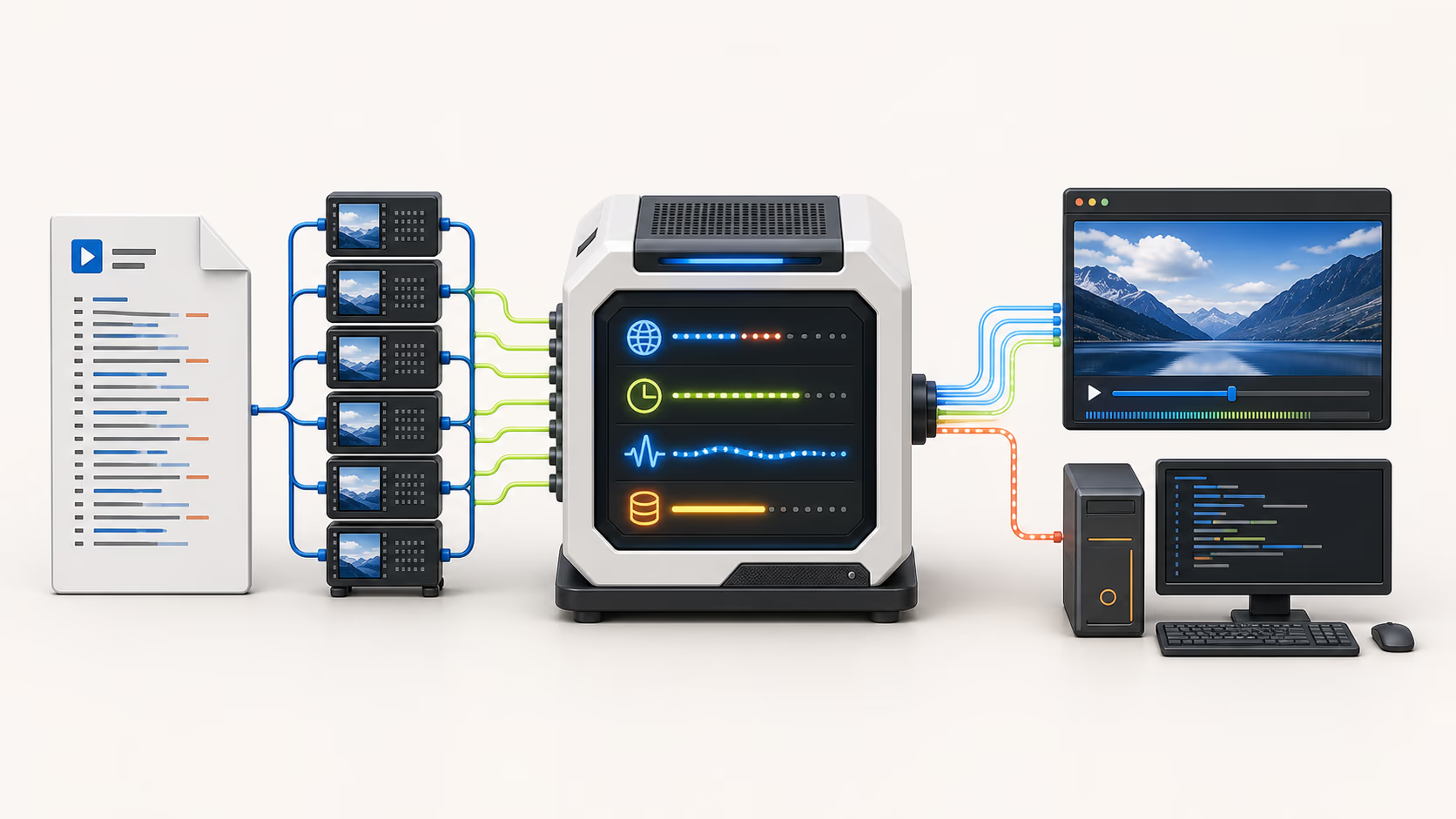
Analysiere zuerst, wähle bewusst und lass dann den Browser die datenintensive Arbeit erledigen.
Nutze das Master- oder Medien-Manifest, einschließlich aller gültigen signierten Query-Parameter.
Bestätige den VOD-Status, wähle eine Variante und prüfe geschätzte Größe und Schutzmarker.
Behalte möglichst die Originalqualität oder encodiere neu für breitere Gerätekompatibilität.
Das Ergebnis bietet dir dein Browser an; es kann aus dem abgeschlossenen Auftrag erneut heruntergeladen werden.
Die Browser-Medienkonvertierung hat echte Grenzen. Diese Antworten erklären CORS, Live-Playlists, Verschlüsselung, Speicher und Qualität.
Ja. Die Playlist und ihre Mediensegmente fordert dein Browser direkt an, anschließend verarbeitet FFmpeg.wasm sie im lokalen Browser-Speicher. M3U8toMP4.org empfängt oder speichert die Video-Bytes nicht.
Browser können eine Playlist und ihre Segmente nur laden, wenn die Quelle Cross-Origin-Zugriff erlaubt. Eine URL kann in einer Medien-App funktionieren und in einer Webseite trotzdem blockiert werden, weil der Server den erforderlichen Access-Control-Allow-Origin-Header nicht zurückgibt.
Der Konverter verarbeitet abgeschlossene VOD-Playlists mit EXT-X-ENDLIST. Live-Playlists ergänzen laufend neue Segmente – nutze für Tests den Online-HLS-Player oder für autorisierte Live-Aufnahmen einen Desktop-Aufnahme-Workflow.
Nein. Das Tool meldet Verschlüsselungsmarker, umgeht aber keine AES-Schlüssel, kein DRM, keine Authentifizierung, Cookies oder Zugriffsbeschränkungen. Nutze es nur mit einer unverschlüsselten Quelle, die dir gehört oder deren Verarbeitung dir erlaubt ist.
Remux kopiert die vorhandenen Audio- und Video-Streams in einen neuen Container – das ist schnell und bewahrt die Qualität. Die kompatible Konvertierung encodiert die Medien zu H.264 und AAC neu, dauert länger, läuft dafür aber in mehr Playern und Editoren.
Der verfügbare RAM ist die praktische Grenze. Das Tool warnt bei großen Schätzungen und blockiert Aufträge über etwa 1 GB. Für lange oder bitrate-starke Medien nutze stattdessen den generierten Desktop-FFmpeg-Befehl.
Der Konverter läuft auf WebAssembly, daher funktioniert jeder moderne Desktop-Browser – Chrome, Edge, Firefox und Safari unter macOS, Windows, Linux und ChromeOS. Eine Software-Installation oder ein Konto ist nicht erforderlich.
Analysiere zuerst die Playlist. Der Browser sagt dir vor dem Download jedes Segments, was er verarbeiten kann.
Konverter öffnen