將自適應 M3U8 串流轉換為 MP4
解析主播放清單、比較變體,並在下載分段前選擇來源畫質。
請僅處理你擁有或獲得授權使用的媒體。本工具不會繞過 DRM、驗證或來源存取控制。
這個頁面首先是一款真正可用的媒體工具,並提供必要的診斷資訊,說明來源為何成功或失敗。
解析主播放清單、比較變體,並在下載分段前選擇來源畫質。
快速把相容的已編碼串流複製到 MP4,或選擇 H.264/AAC 重新編碼以獲得更廣的播放支援。
瀏覽器直接向來源請求媒體,並在本機執行 FFmpeg.wasm。本站沒有影片上傳端點。
開始大型工作前,先查看 VOD/直播狀態、分段數量、預估大小、容器類型、編解碼器與加密標記。
可靠的轉換在第一個分段下載前就開始了。以下四個階段說明瀏覽器如何讀取 HLS 來源、保護畫質、在本機處理媒體,並識別需要改用其他工作流程的工作。
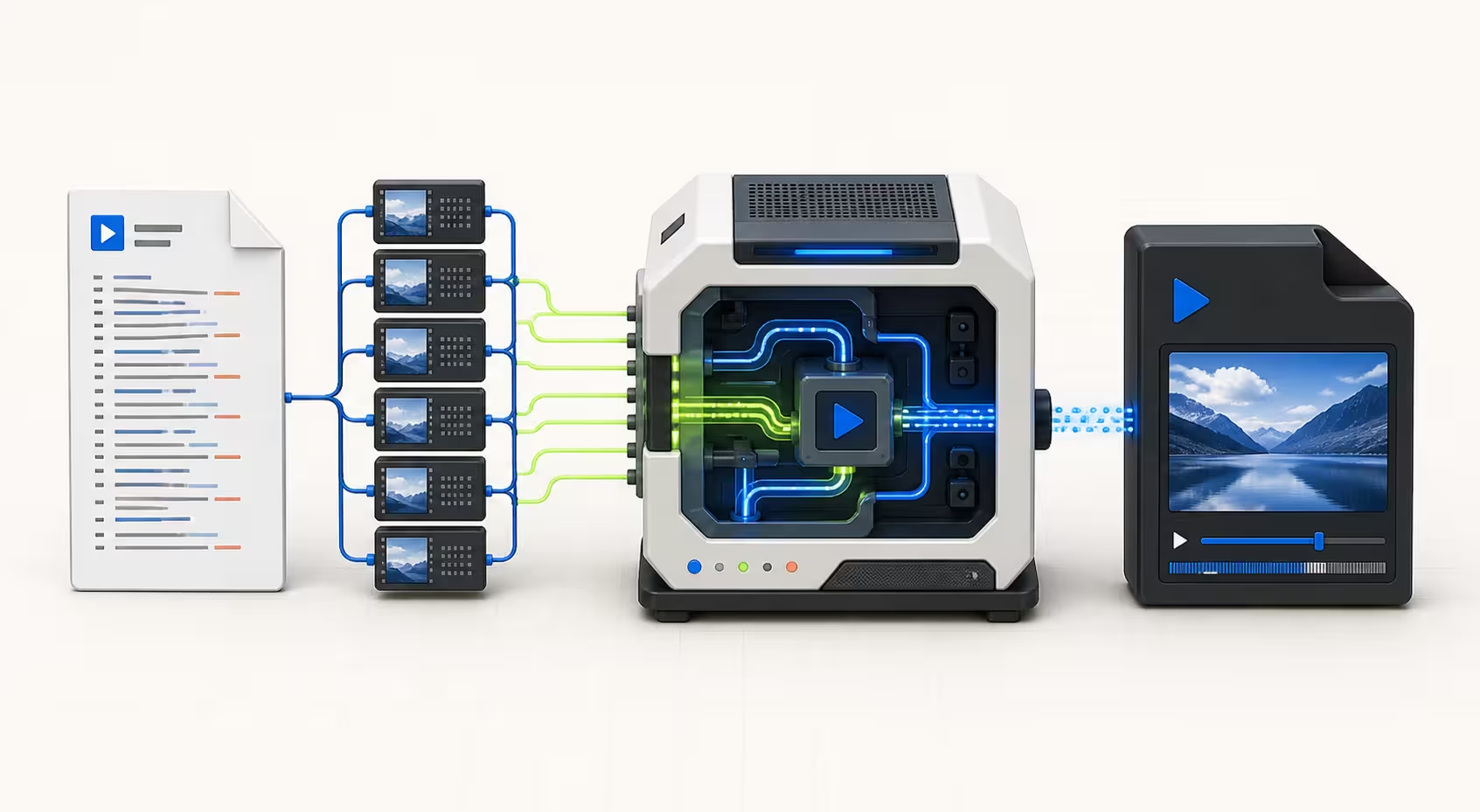
M3U8 檔案是 UTF-8 播放清單,而不是完成的影片。主播放清單可指向多個媒體清單,每個清單各有自己的解析度、位元率、編解碼器與排序的媒體分段。
先分析來源,確認它是 VOD 或直播、比較畫質變體、估算下載大小並識別加密標記。下載前選對變體,才能保住你真正想要的畫質。
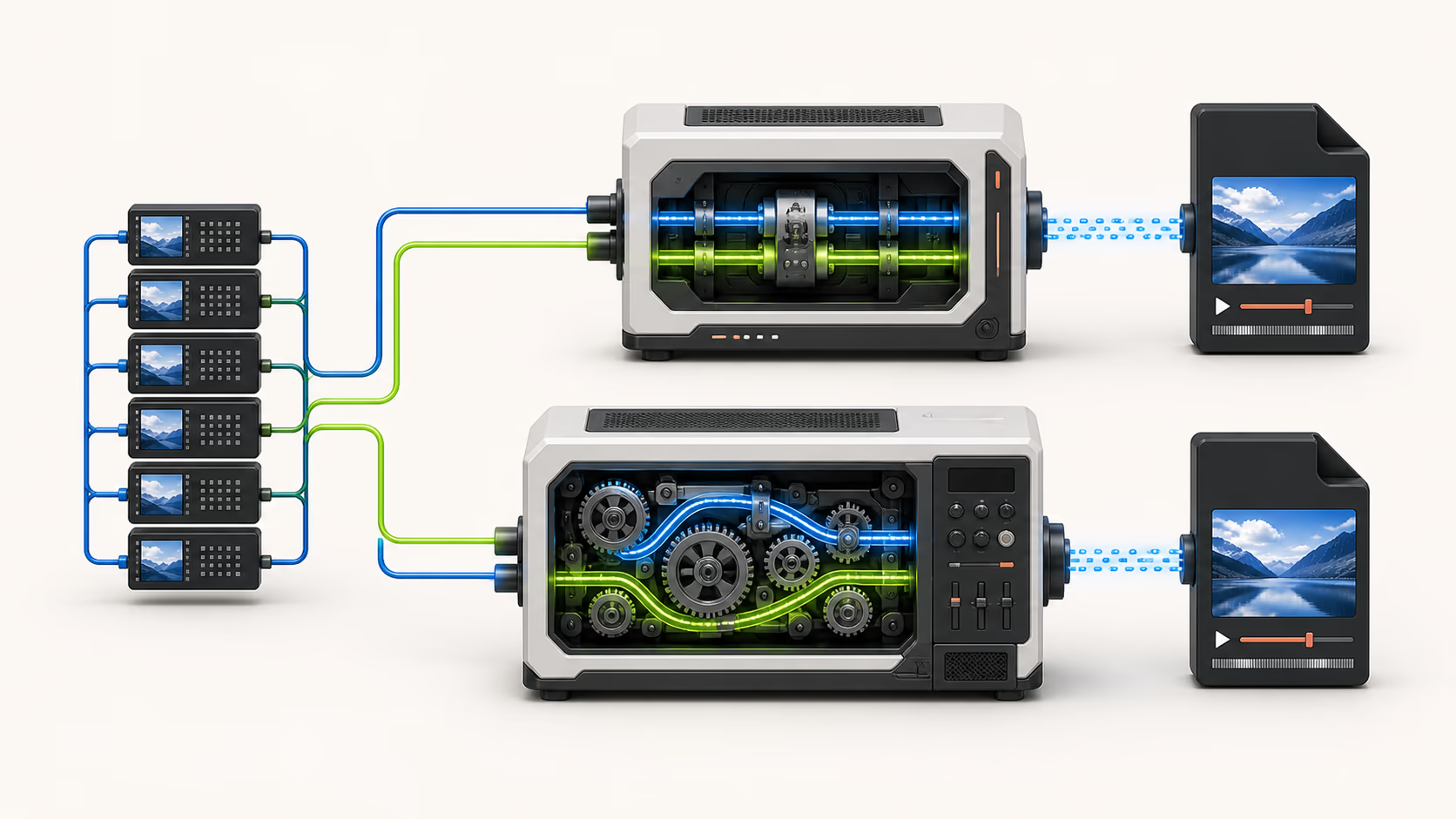
快速轉封裝模式會把相容的 H.264 影片與 AAC 音訊複製到新的 MP4 容器,不需再次解碼與編碼軌道。它保留來源畫質,通常也比完整轉換更快完成。
當來源編解碼器無法在目標播放器或剪輯軟體中使用,或你需要更小的檔案時,請重新編碼。H.264 與 AAC 能提升相容性,但編碼需要更多 CPU 時間,畫質也可能依所選設定而降低。
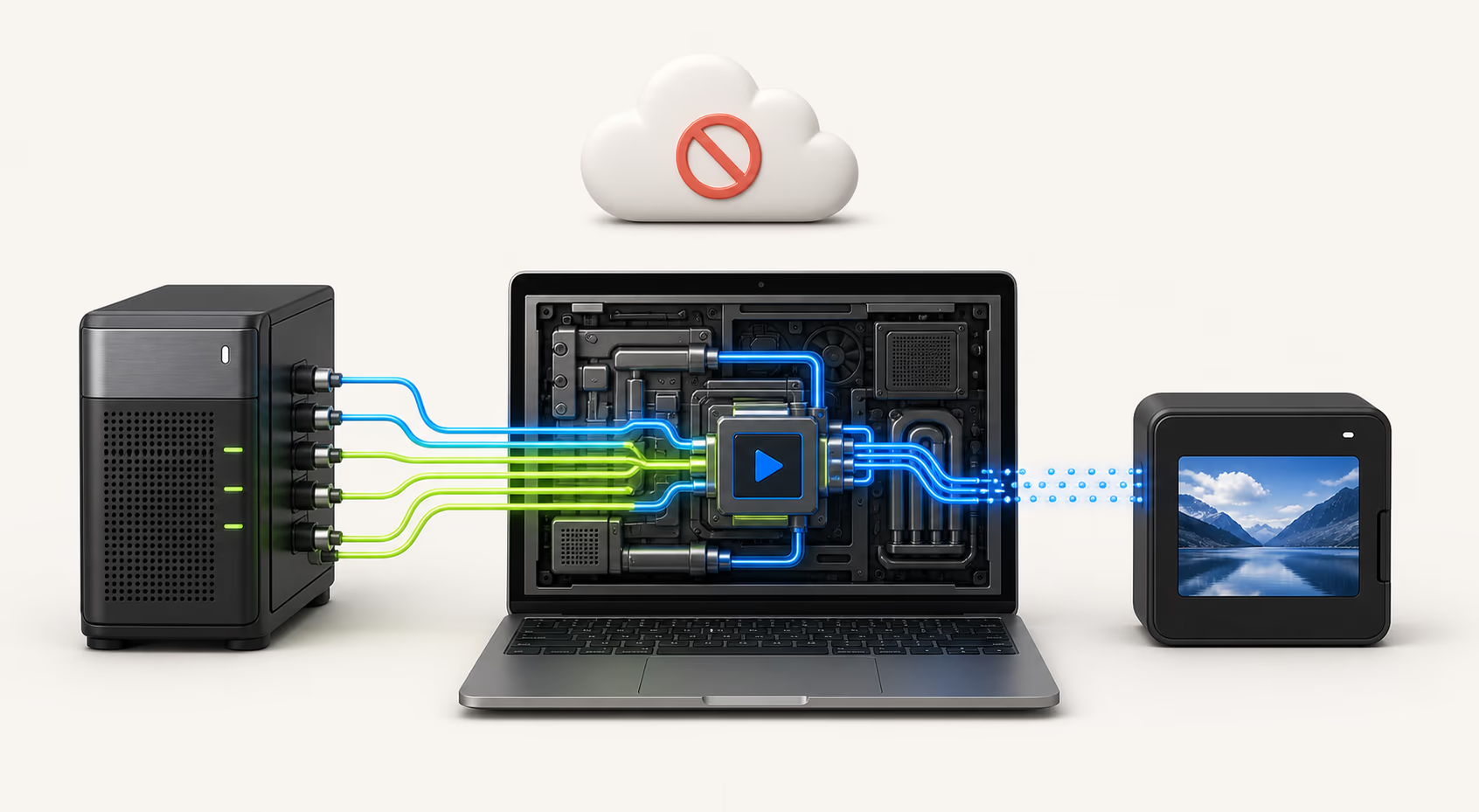
你的瀏覽器會直接向來源主機請求清單與媒體分段。標準工作使用本機瀏覽器記憶體,相容的直接寫入磁碟工作則會逐步寫入檔案,媒體全程不會經過 M3U8toMP4.org 的上傳端點。
可重複使用的 FFmpeg 引擎只在需要轉換時才下載,之後在瀏覽器內執行。來源主機與你的網路仍會看到正常的媒體請求,因此請保管好簽署式播放清單網址,並只處理你獲得授權使用的串流。
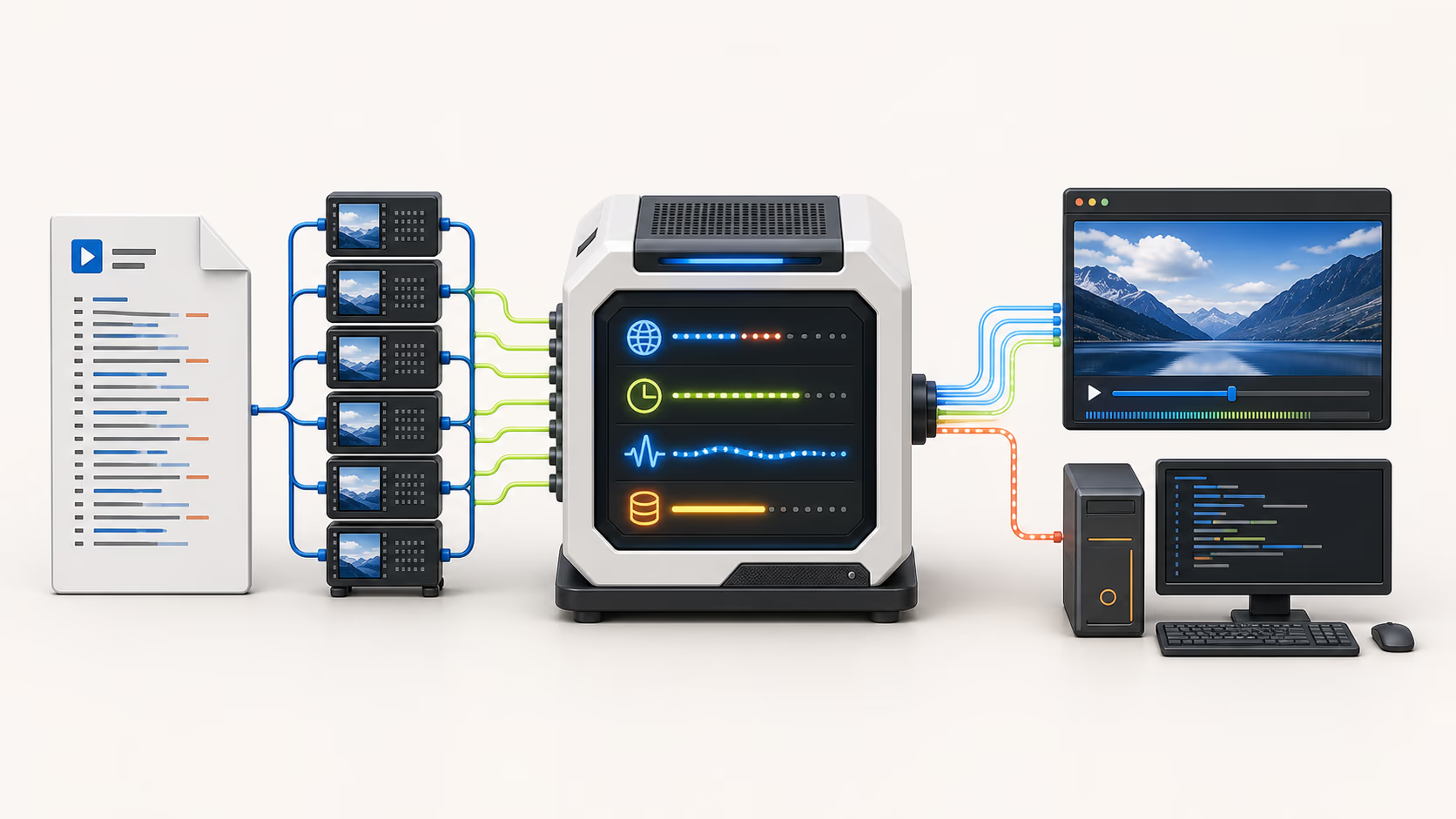
瀏覽器轉換需要對清單、金鑰與每個媒體分段都有 CORS 存取權。簽署式網址過期、401 或 403 回應、持續變動的直播清單、不支援的加密、缺失分段與不相容的編解碼器,都可能讓工作在建立 MP4 前中斷。
長時間下載前先分析播放清單,並留意預估大小。對於大型來源、自訂標頭、自動化或詳細的復原記錄,請改為產生原生 FFmpeg 指令,而不要硬塞進瀏覽器記憶體。
先分析、審慎選擇,再讓瀏覽器執行資料密集的工作。
使用主清單或媒體清單,並保留所有有效的簽署式查詢參數。
確認 VOD 狀態、選擇變體,並檢查預估大小與保護標記。
情況允許時保留原始畫質,或重新編碼以獲得更廣的裝置相容性。
結果由你的瀏覽器提供,工作完成後仍可再次下載。
瀏覽器媒體轉換有其現實限制。以下解答說明 CORS、直播清單、加密、記憶體與畫質問題。
可以。播放清單與其中的媒體分段都由你的瀏覽器直接請求,再由 FFmpeg.wasm 在瀏覽器的本機記憶體中處理。M3U8toMP4.org 不會接收或儲存任何影片資料。
只有來源允許跨來源存取時,瀏覽器才能取得播放清單與分段。有些網址在媒體 App 裡可以播放,在網頁中卻被封鎖,因為伺服器沒有回傳必要的 Access-Control-Allow-Origin 標頭。
轉換器處理的是帶有 EXT-X-ENDLIST 標記、已完成的 VOD 播放清單。直播播放清單會不斷新增分段,若要測試請使用線上 HLS 播放器;若要錄製已授權的直播,請改用桌面錄製工作流程。
不能。工具會顯示加密標記,但不會繞過 AES 金鑰、DRM、身分驗證、Cookie 或存取控制。請僅用於你擁有或獲得授權處理的未加密來源。
轉封裝會把現有的音訊與影片串流複製到新容器中,速度快且保留原始畫質。相容轉換會將媒體重新編碼為 H.264 與 AAC,耗時較久,但能在更多播放器與剪輯軟體中使用。
實際上限是可用的記憶體。工具會在預估檔案很大時提出警告,並封鎖超過約 1 GB 的工作。較長或高位元率的媒體,請改用產生的桌面版 FFmpeg 指令。
轉換器以 WebAssembly 執行,因此 macOS、Windows、Linux 與 ChromeOS 上的 Chrome、Edge、Firefox、Safari 等現代瀏覽器都可以使用,無需安裝軟體或註冊帳號。